
Norton Utilities Ultimate — отдельная утилита Norton для обслуживания устройств, очистки лишних данных, управления фоновыми процессами, удаления ненужных приложений и работы с накопившимся цифровым мусором. Это не антивирусный модуль Norton 360 и не замена защитному пакету: программа решает другую задачу — помогает поддерживать порядок в системе, освобождать место, убирать остаточные файлы, чистить браузерные данные, разбирать дубликаты и контролировать элементы, которые влияют на повседневную скорость работы.
Главный сценарий программы — регулярное обслуживание Windows-компьютера или Mac без ручного поиска временных файлов, следов браузера, остаточных данных после удаления приложений и похожих фотографий. В Windows-версии акцент сделан на очистке системного мусора, работе с реестром, удалении сломанных ярлыков, контроле фоновых процессов, восстановлении удалённых файлов и необратимом удалении данных через Data Shredder. На Mac набор другой: File Cleanup, Browser Cleaner, Cloud Cleaner, Duplicate Finder, Photo Cleaner, Uninstaller, Automatic Cleaning, Startup Manager и Statistics. Для Android и iOS используется приложение Norton Cleaner, которое связано с мобильной очисткой, работой с медиа и освобождением места.
Norton Utilities Ultimate удобнее рассматривать не как один большой ускоритель, а как набор связанных инструментов. Один модуль удаляет временные файлы, другой помогает разобрать браузерные следы, третий показывает ненужные приложения, четвёртый отвечает за облачное хранилище, пятый закрывает задачу безопасного удаления файлов. Такой подход полезен, когда пользователь хочет не просто нажать одну кнопку, а понять, что именно будет очищено, где можно просмотреть список найденных данных и какие действия нельзя откатить.
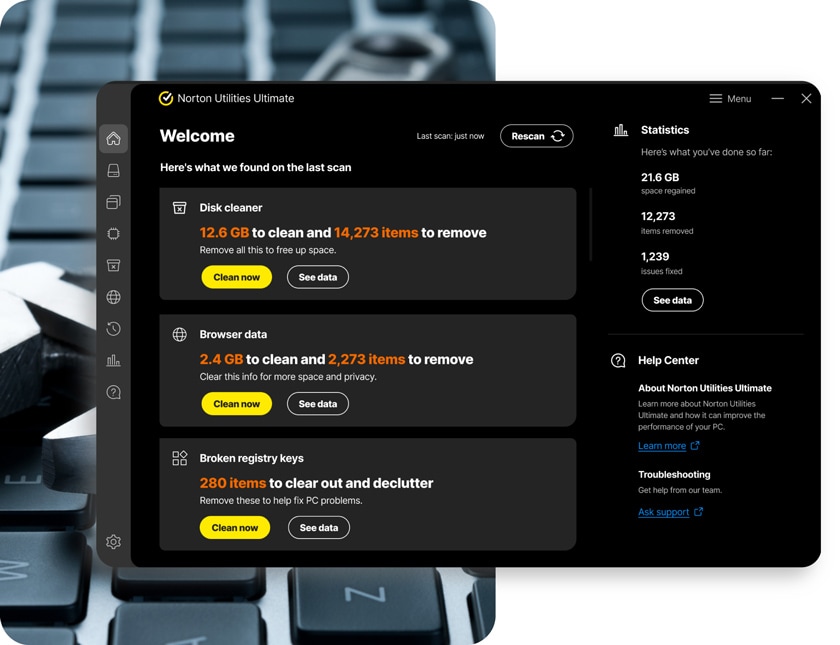
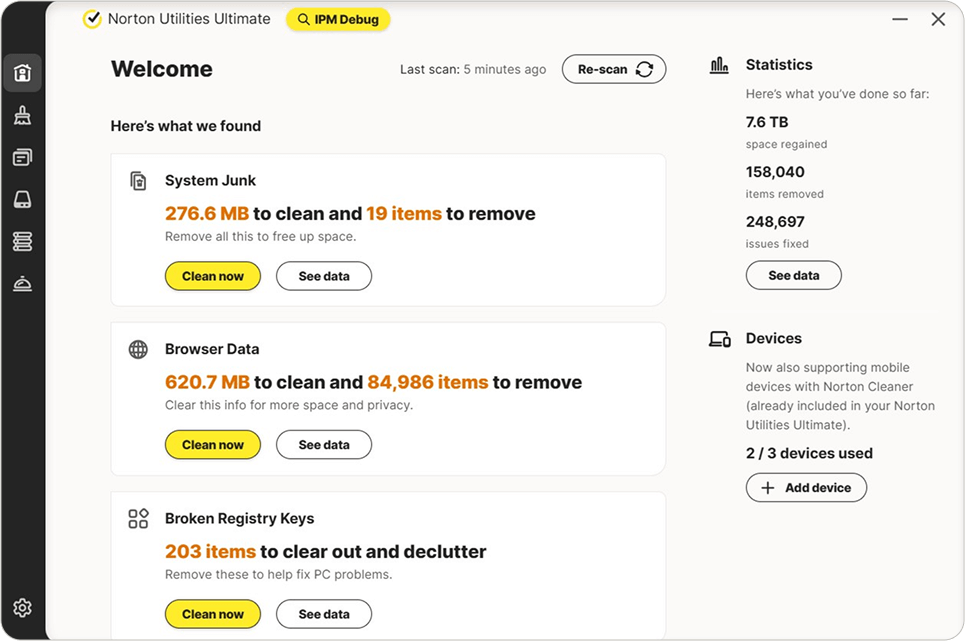
На главном экране Norton Utilities Ultimate видна логика программы: слева расположена вертикальная панель разделов, в центре — карточки найденных задач, справа — блок Statistics и Help Center. В карточках используются понятные действия: Clean now для немедленной очистки, See data для просмотра найденных элементов, Rescan для повторной проверки. Такой интерфейс хорошо подходит для пользователя, который хочет сначала увидеть объём найденного мусора и количество элементов, а затем решить, чистить всё сразу или открыть подробности.
Что такое Norton Utilities Ultimate
Norton Utilities Ultimate — программа для очистки, оптимизации и обслуживания устройств. Она работает с разными типами данных: системным мусором, временными файлами, браузерной историей, cookies, кэшем, остатками удалённых программ, сломанными ярлыками, некорректными записями реестра, дубликатами, похожими фотографиями, крупными видео, старыми файлами в облаке и программами, которые загружаются вместе с системой.
В Windows Norton Utilities Ultimate объединяет несколько направлений обслуживания. Модуль Processes помогает отключать программы, которые автоматически работают в фоне и замедляют запуск или повседневные задачи. System Junk удаляет устаревшие и лишние файлы, включая остатки после удаления приложений. Uninstaller находит ненужные программы, а Uninstall Simulator показывает, какой эффект даст удаление выбранного приложения. Automatic Cleaning отвечает за регулярную очистку системного мусора и браузерных данных. Browser Cleaner очищает данные браузеров. Data Recovery ищет и восстанавливает удалённые данные на жёстких дисках, USB-накопителях и картах памяти. Data Shredder удаляет файлы так, чтобы их нельзя было восстановить. Cloud Cleaner разбирает облачные хранилища Google Drive, Dropbox и Microsoft OneDrive.
На Mac программа устроена иначе. Здесь важны File Cleanup для мусора и остатков приложений, Browser Cleaner для браузерных данных, Cloud Cleaner для облачных файлов, Duplicate Finder для одинаковых файлов, Photo Cleaner для плохих, дублирующихся и похожих изображений, Uninstaller для удаления приложений, Automatic Cleaning для регулярной очистки, Startup Manager для отключения фоновых автозапускаемых программ и Statistics для просмотра выполненных действий за последние 30 дней.
Norton Utilities Ultimate не занимается лечением вирусов, блокировкой фишинга, VPN-подключением или родительским контролем. Эти задачи относятся к другим продуктам Norton. В этой программе основной упор сделан на обслуживание: очистить накопившиеся данные, уменьшить фоновую нагрузку, убрать ненужное, показать результат и дать инструменты для более аккуратного контроля системы.
Кому подойдёт Norton Utilities Ultimate
Norton Utilities Ultimate рассчитана на пользователей, которым нужен не один узкий инструмент, а набор утилит для периодического обслуживания. Программа особенно уместна на компьютерах, где за месяцы работы накопились временные файлы, история браузеров, остатки установщиков, лишние приложения, неиспользуемые автозагрузочные элементы и дублирующиеся данные.
Для домашнего Windows-ПК программа закрывает типичный набор задач: очистка системного мусора, очистка данных браузера, удаление программ, контроль фоновых процессов, восстановление удалённых файлов и безопасное уничтожение конфиденциальных документов. Для ноутбука с ограниченным объёмом диска полезны System Junk, Browser Cleaner, Uninstaller, Cloud Cleaner и поиск крупных или старых файлов в облаке.
Для Mac Norton Utilities Ultimate интересна другим набором инструментов. На первый план выходят File Cleanup, Duplicate Finder, Photo Cleaner и Startup Manager. Это подходит пользователям, у которых место занимает медиатека, скриншоты, похожие снимки, временные файлы приложений и программы, запускающиеся вместе с macOS.
Мобильный сценарий связан с Norton Cleaner. На Android приложение выполняет Quick Clean, работает со Sleep Mode, показывает раздел Apps, помогает оптимизировать фотографии, управлять облачными переносами и очищать медиа. На iOS функции ограничены платформой, поэтому мобильный набор не совпадает с Android и тем более не повторяет Windows-версию.
Программа подходит в следующих случаях:
нужно обслуживать несколько устройств в одной экосистеме Norton;
требуется очистка компьютера от временных файлов и браузерных следов;
пользователь хочет видеть найденные элементы перед удалением через See data;
на Windows нужны Data Recovery и Data Shredder в одном пакете;
на Mac нужно быстро найти похожие фотографии, дубликаты и ненужные приложения;
есть облачное хранилище Google Drive, Dropbox или Microsoft OneDrive, где накопились дубли, старые и крупные файлы;
требуется автоматическая очистка по расписанию, но с возможностью ручного контроля важных категорий.
Есть сценарии, где Norton Utilities Ultimate не будет первым выбором. Для точечной очистки браузера достаточно встроенных настроек Chrome, Edge, Firefox или Opera. Для удаления одной программы можно использовать системный раздел Windows или отдельные деинсталляторы, например Revo Uninstaller, IObit Uninstaller или Geek Uninstaller. Для глубокого анализа процессов лучше подходят специализированные инструменты вроде Process Explorer и Autoruns. Для пользователя, которому нужна только чистка диска, отдельные решения вроде Wise Disk Cleaner или Glary Disk Cleaner будут проще.
Основные возможности Norton Utilities Ultimate
Dashboard и быстрый обзор состояния
Dashboard в Norton Utilities Ultimate работает как стартовая панель обслуживания. На экране отображаются результаты последней проверки: объём данных для очистки, количество элементов, отдельные карточки по категориям и кнопки действий. В актуальном интерфейсе используются карточки вроде Disk cleaner, Browser data, Broken registry keys и Broken shortcuts. Каждая карточка помогает понять, что именно нашла программа и какой тип обслуживания предлагается.
Кнопка Clean now запускает очистку выбранной категории. Кнопка See data открывает список найденных данных для просмотра. Rescan повторно проверяет систему. Справа расположен блок Statistics, где показывается суммарный результат: освобождённое место, удалённые элементы и исправленные проблемы. Такой формат удобен тем, что программа не прячет найденные задачи внутри длинного меню, а выводит их на первом экране.
Dashboard не стоит воспринимать как медицинскую карту компьютера, где любой найденный пункт обязательно нужно удалять. Это рабочая панель с предложениями. На старом или активно используемом ПК количество найденных элементов может быть большим из-за кэша, логов, временных файлов, браузерной истории, старых установщиков и остатков приложений. При работе с папкой Downloads, корзиной, браузерными данными и реестром лучше открывать подробности, потому что часть данных может быть нужна пользователю.
Quick clean и ручная очистка
Быстрая очистка рассчитана на пользователей, которым нужно убрать очевидный мусор без долгой настройки. Norton Utilities Ultimate показывает найденные категории, предлагает очистку и даёт перейти к деталям. Визуально это похоже на короткий список задач: системный мусор, браузерные данные, сломанные записи, ярлыки и другие элементы, которые мешают порядку или занимают место.
Ручная очистка важнее для тех, кто не хочет удалять всё без проверки. В Norton Utilities Ultimate есть варианты выбора режима очистки. Для системного мусора, сломанных ключей реестра и ярлыков используются режимы Basic, Full и Custom. Basic выбирает более безопасные категории. Full отмечает все найденные категории, включая те, которые пользователь может снять вручную. Custom позволяет выбрать только нужные типы данных.
Такой подход особенно важен для папки Downloads. В ней часто лежат установщики, документы, архивы, фотографии, рабочие файлы и временные загрузки, которые пользователь ещё не разобрал. Перед очисткой Downloads нужно открыть папку и проверить, нет ли там данных, которые нельзя потерять. Это не формальность: утилиты очистки не знают, является ли файл в Downloads случайной временной загрузкой или единственной копией договора, архива проекта или семейной фотографии.
System Junk и File Cleanup
В Windows модуль System Junk отвечает за очистку лишних файлов, которые создаются системой, программами и установщиками. В эту категорию входят кэши, журналы, временные файлы, файлы загрузок, пакеты драйверов, мусор после работы приложений, остатки после удаления программ и сломанные файлы. Основная практическая польза — освобождение места и снижение количества накопленных служебных данных, которые не нужны для обычной работы.
На Mac аналогичную задачу выполняет File Cleanup. Модуль ищет мусор, который создаётся приложениями и системой, включая остатки после удаления программ. Пользователь запускает проверку, просматривает объём найденных данных, выбирает, что удалить, подтверждает очистку и при необходимости вводит пароль администратора macOS.
Важная особенность Norton Utilities Ultimate: некоторые функции, связанные с диском, рассчитаны только на non-SSD hard drives. Это ограничение нельзя игнорировать. На современных компьютерах с SSD не стоит ожидать от дисковых оптимизаторов того же смысла, который раньше имела дефрагментация классического HDD. Для SSD важнее свободное место, корректная работа TRIM, отсутствие перегрева, нормальный запас ресурса и аккуратное обращение с большими временными файлами.
Browser Cleaner и Browser Data
Browser Cleaner и блок Browser data очищают данные, которые браузер сохраняет во время работы. Сюда относятся история посещений, история загрузок, tracking cookies, кэш и другие следы веб-сессий. Очистка таких данных решает две задачи: освобождает место и уменьшает объём локально сохранённой информации о просмотренных сайтах.
Для обычного пользователя это полезно после длительной работы без очистки браузера. Кэш может занимать заметное место, особенно если часто открываются видеосервисы, онлайн-редакторы, карты, маркетплейсы и сайты с большим количеством изображений. Cookies и история удобны для автологина и быстрого возврата к страницам, но одновременно сохраняют следы активности. Поэтому полная очистка браузера не всегда нужна: после удаления cookies часть сайтов попросит войти заново, а некоторые настройки веб-сервисов сбросятся.
В Norton Utilities Ultimate корректнее использовать See data перед очисткой браузера, особенно если браузер используется для работы. Очистку кэша можно запускать чаще, а cookies и историю удалять осознанно. Это снижает риск лишних неудобств после обслуживания.
Broken registry keys и Broken Shortcuts
Broken registry keys — это устаревшие, дублирующиеся или сломанные ссылки в реестре Windows. Они появляются после удаления программ, обновлений, некорректной деинсталляции, переноса файлов и изменений в системных связях. Norton Utilities Ultimate находит такие записи и предлагает удалить их из системы.
Очистка реестра — один из самых спорных типов обслуживания Windows. Реестр действительно хранит важные параметры программ и системы, а после удаления приложений там остаются лишние записи. Но удаление нескольких сотен записей не гарантирует резкого ускорения компьютера. Практический смысл здесь другой: убрать очевидные остатки и некорректные ссылки, которые уже не ведут к актуальным компонентам. Для осторожной работы лучше выбирать Basic или Custom, а не удалять всё подряд без просмотра.
Broken Shortcuts — это недействительные ярлыки, которые ведут к файлам, папкам или программам, которых уже нет на прежнем месте. Такие ярлыки обычно появляются после удаления приложений, переноса папок, очистки рабочего стола или изменения структуры диска. Они редко серьёзно влияют на скорость работы, но создают беспорядок в системе, меню и на рабочем столе. Очистка сломанных ярлыков безопаснее, чем агрессивная очистка реестра, но и здесь лучше просмотреть найденные элементы.
Processes и Startup Manager
Processes в Windows помогает отключать программы, которые запускаются автоматически, работают в фоне и забирают ресурсы. Это полезно, когда компьютер долго стартует, после входа в систему сразу открывается несколько фоновых агентов, а в памяти висят приложения, которыми пользователь не пользуется каждый день.
Работа с фоновыми процессами требует внимательности. Не каждую программу в автозагрузке нужно отключать. Облачные клиенты, драйверные панели, менеджеры тачпада, приложения видеокарты, средства резервного копирования, мессенджеры и корпоративные агенты могут быть важны. Norton Utilities Ultimate помогает увидеть такие элементы и отключить лишнее, но решение должно зависеть от роли конкретной программы.
На Mac аналогичную задачу выполняет Startup Manager. Он отключает программы, которые запускаются в фоне и влияют на производительность повседневных задач. Для ноутбуков Mac это особенно заметно после установки большого количества мессенджеров, облачных клиентов, меню-бар утилит, менеджеров обновлений и вспомогательных приложений. При аккуратной настройке Startup Manager уменьшает фоновую нагрузку после входа в систему.
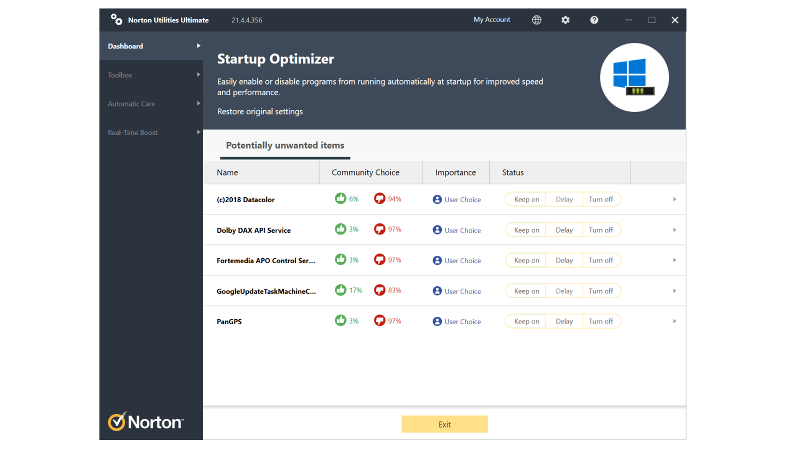
Старый интерфейс Startup Optimizer хорошо показывает сам принцип работы с автозагрузкой: программа выводит список потенциально нежелательных элементов, показывает оценку Community Choice, уровень Importance и предлагает действия Keep on, Delay и Turn off. В современной логике Norton Utilities Ultimate сохранился тот же смысл: не просто удалить приложение, а снизить его влияние на запуск и фоновые ресурсы.
Uninstaller и Uninstall Simulator
Uninstaller помогает находить ненужные приложения и удалять их из системы. В Windows, Mac и Android эта функция решает одну и ту же бытовую проблему: со временем на устройстве остаются программы, игры, демонстрационные версии, старые утилиты, клиенты сервисов и вспомогательные компоненты, которыми пользователь больше не пользуется.
На Windows дополнительно есть Uninstall Simulator. Этот инструмент показывает, каким будет эффект удаления выбранного приложения. Смысл функции не в том, чтобы автоматически решить за пользователя, что удалить, а в том, чтобы дать дополнительную информацию перед деинсталляцией. Это особенно полезно, когда в списке есть программы с непонятными названиями, компоненты драйверов, сервисы производителей ноутбуков и приложения, установленные вместе с другими пакетами.
Удаление приложений лучше проводить по правилу: сначала убрать очевидно ненужное, затем проверить автозагрузку, потом перезагрузить компьютер и убедиться, что рабочие программы, драйверы, периферия и облачные клиенты работают нормально. Если задача — полное удаление программы с остатками, стоит сравнить результат с отдельными деинсталляторами, например Revo Uninstaller, IObit Uninstaller или Wise Program Uninstaller.
Automatic Cleaning
Automatic Cleaning настраивает регулярную очистку системного мусора и браузерных данных. Это удобный режим для пользователей, которые не хотят открывать программу вручную каждую неделю. Один раз задаётся порядок обслуживания, после чего очистка выполняется по выбранному сценарию.
Автоматизация полезна для кэша, временных файлов и очевидного мусора. Но её не стоит бездумно применять к категориям, где есть риск потерять нужные данные. В Norton Utilities Ultimate есть важное ограничение: браузерные данные и системный мусор, удалённые через некоторые сценарии, нельзя вернуть через Undo Center. Поэтому автоматическую очистку лучше настраивать аккуратно: кэш и временные файлы — в регулярный режим, Downloads, корзину, cookies и спорные категории — под ручной контроль.
Для рабочего компьютера оптимальная схема выглядит так: автоматическая очистка убирает безопасные временные данные, а более чувствительные операции пользователь запускает вручную через See data, Basic, Full или Custom. Такой подход снижает риск, что программа удалит данные, которые ещё нужны.
Duplicate Finder и Photo Cleaner
На Mac в Norton Utilities Ultimate есть Duplicate Finder и Photo Cleaner. Duplicate Finder ищет файлы с одинаковым содержимым: фотографии, видео, документы и другие повторяющиеся данные. Это полезно после миграции с одного компьютера на другой, копирования архивов, восстановления из резервных копий, работы с внешними дисками и выгрузки файлов из облака.
Photo Cleaner находит нежелательные, плохие, дублирующиеся и похожие фотографии, изображения, скриншоты и крупные видео. Для пользователя с большой медиатекой это один из самых практичных модулей: скриншоты, серийные снимки, одинаковые фотографии из мессенджеров и похожие кадры часто занимают больше места, чем системный мусор. На Mac поддерживается очистка фотографий, но не видео, поэтому при работе с крупными видеороликами нужно учитывать ограничение платформы.
Важно не удалять все похожие изображения автоматически. Похожие фотографии не всегда являются дублями: среди них могут быть разные ракурсы, удачные кадры, версии после обработки, исходники и экспортированные копии. Правильный сценарий — сгруппировать похожие файлы, открыть предпросмотр, оставить нужные оригиналы и только затем удалить лишние копии.
Cloud Cleaner
Cloud Cleaner разбирает облачные хранилища Google Drive, Dropbox и Microsoft OneDrive. Он ищет дубликаты, крупные и старые файлы, помогает освободить место и упорядочить облако. Это важное отличие Norton Utilities Ultimate от многих классических чистильщиков, которые работают только с локальным диском.
Облачный мусор часто незаметнее локального. Пользователь может годами складывать в Google Drive архивы, копии фото, старые презентации, экспортированные документы, ZIP-файлы, резервные копии и временные материалы. На компьютере места хватает, но облачный лимит постепенно заканчивается. Cloud Cleaner помогает найти именно такие объекты: повторяющиеся файлы, давно неиспользуемые данные и крупные элементы.
При работе с облаком особенно важна ручная проверка. Файл может быть старым, но юридически или рабоче значимым. Дубликат может отличаться названием, местом хранения или связью с общим доступом. Перед удалением нужно проверить, не используется ли файл в совместных папках, не связан ли он с рабочими документами и нет ли у него важной истории доступа.
Data Recovery
Data Recovery в Windows-версии Norton Utilities Ultimate предназначен для поиска и восстановления потерянных, повреждённых, испорченных или удалённых данных с жёстких дисков, USB-накопителей и карт памяти. Программа сканирует носитель, оценивает состояние данных и позволяет восстановить файлы, если они ещё не перезаписаны.
Это не замена профессиональному восстановлению данных в сложных случаях. Если диск щёлкает, пропадает из системы, показывает неверный объём, сильно греется или содержит критически важные данные, любые самостоятельные операции увеличивают риск. Но для бытовых сценариев — случайное удаление с флешки, потеря файлов с карты памяти, удалённый документ на HDD — Data Recovery закрывает базовую задачу.
Главное правило восстановления: не записывать новые данные на тот же носитель. Чем больше новых файлов появляется после удаления, тем выше риск перезаписи. Восстановленные файлы лучше сохранять на другой диск или другой носитель, а не туда же, откуда они пропали.
Data Shredder
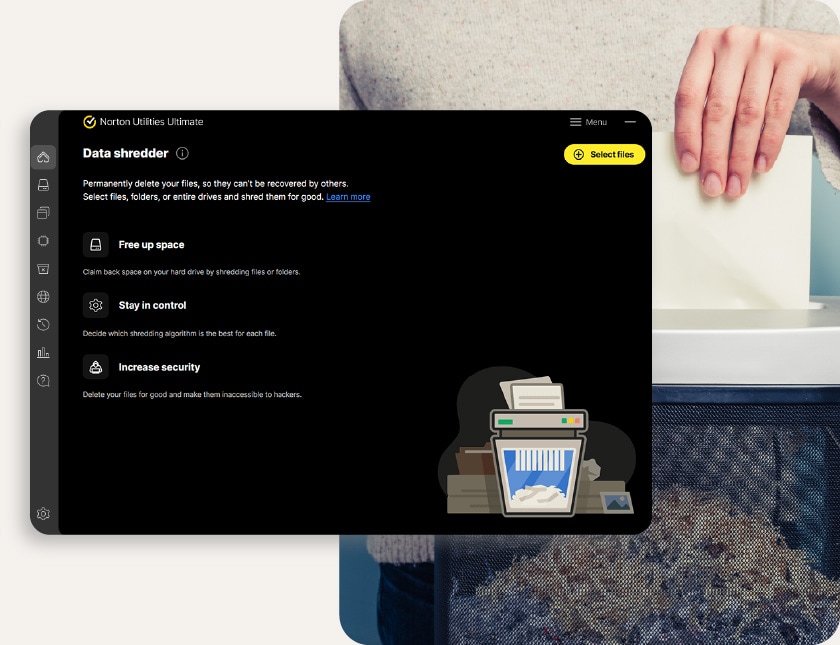
Data Shredder выполняет обратную задачу: удаляет данные так, чтобы их нельзя было восстановить. Обычное удаление файла в Windows не всегда стирает содержимое сразу. В ряде случаев система убирает ссылку на файл, а сами данные остаются на носителе до перезаписи. Data Shredder использует перезапись данных, поэтому восстановление после такой операции невозможно.
Этот модуль нужен для личных документов, финансовых файлов, сканов паспортов, договоров, рабочих архивов, медицинских документов, конфиденциальных таблиц и других данных, которые нельзя оставлять на диске перед передачей компьютера другому человеку. Но именно из-за необратимости Data Shredder нельзя использовать как обычную корзину. Перед запуском нужно убедиться, что файл больше не нужен и резервная копия не требуется.
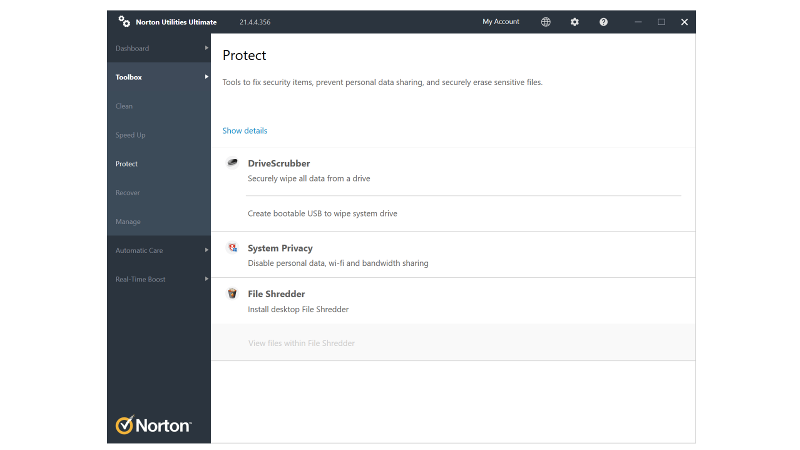
В разделе Protect видно, как Norton Utilities Ultimate объединяет инструменты приватности и безопасного удаления. File Shredder здесь не выглядит как обычная кнопка удаления: он находится рядом с модулями защиты локальных данных и требует осознанного применения. Для повседневной очистки лучше использовать обычные модули мусора, а Data Shredder оставлять для файлов, которые действительно нужно уничтожить без возможности восстановления.
Undo Center и ограничения отката
Undo Center предназначен для возврата некоторых изменений, которые внесла программа. Это полезный страховочный механизм, но он не отменяет все действия. В Norton Utilities Ultimate есть категории, которые не возвращаются через Undo: браузерные данные и системный мусор после удаления, а также файлы, уничтоженные через Data Shredder.
Практический вывод простой: Undo Center не должен становиться причиной небрежной очистки. Перед удалением нужно проверять найденные элементы, использовать See data, выбирать Basic или Custom для чувствительных категорий и не добавлять в автоматическую очистку папки, где могут лежать важные файлы. Особенно аккуратно стоит работать с Downloads, корзиной, браузерными cookies, реестром, облачными файлами и медиатекой.
Интерфейс и логика работы
Интерфейс Norton Utilities Ultimate построен вокруг вертикальной навигации и карточек задач. На главном экране пользователь видит не абстрактный список инструментов, а результат последней проверки: сколько места можно освободить, сколько найдено элементов и какие категории требуют внимания. Это снижает порог входа: не нужно сначала изучать все разделы, чтобы понять, с чего начать.
Левая панель используется для перехода между направлениями обслуживания. В Windows туда входят очистка мусора, браузерные данные, процессы, облачная очистка, восстановление данных, безопасное удаление и статистика. В Mac-версии набор отличается: File Cleanup, Duplicate Finder, Photo Cleaner, Uninstaller, Startup Manager, Automatic Cleaning, Browser Cleaner, Cloud Cleaner и Statistics. Названия функций не смешиваются: пользователь сразу видит, работает ли он с системным мусором, браузером, фото, облаком или автозагрузкой.
Центральная область интерфейса показывает задачи. Карточки Disk cleaner, Browser data, Broken registry keys и похожие блоки устроены одинаково: название категории, найденный объём, количество элементов и кнопки действия. Это помогает быстро сравнить, что даёт больше эффекта. Если браузерный кэш занимает несколько гигабайт, а сломанных ярлыков найдено мало, логичнее сначала заняться браузерными данными и системным мусором.
Правая часть интерфейса добавляет контекст. В блоке Statistics видны накопленные результаты: сколько пространства освобождено, сколько элементов удалено, сколько проблем исправлено. Ниже находится Help Center с краткой справочной информацией. Такой формат полезен после нескольких циклов обслуживания: пользователь видит, не просто сколько найдено сегодня, а что уже было сделано в программе.
С точки зрения рабочего процесса Norton Utilities Ultimate устроена достаточно последовательно:
пользователь открывает программу;
смотрит Dashboard и результаты последней проверки;
при необходимости нажимает Rescan;
открывает See data у спорных категорий;
выбирает режим очистки или конкретные элементы;
запускает Clean now, Clean или Clean all;
проверяет результат в Statistics;
настраивает Automatic Cleaning только для тех категорий, которые можно очищать без постоянного ручного контроля.
Такой порядок особенно важен для первого запуска. На давно используемом компьютере программа может найти много данных, но не всё нужно удалять сразу. Лучше начать с очевидных категорий: временные файлы, кэш, сломанные ярлыки, остатки удалённых приложений. После этого можно перейти к браузерным данным, автозагрузке, дубликатам и облаку.
Как начать работу с Norton Utilities Ultimate без лишнего риска
Первый запуск Norton Utilities Ultimate лучше воспринимать как диагностику, а не как команду на немедленную очистку. Программа показывает найденные категории, но пользователь должен решить, какие данные удалять сейчас, какие оставить, а какие проверить отдельно.
Первичная проверка
При открытии Norton Utilities Ultimate пользователь попадает на Dashboard или в главный рабочий экран. Если результаты проверки уже есть, программа показывает их сразу. Если нужно обновить данные, используется Rescan. После сканирования на экране появляются карточки с найденными категориями.
На Windows в первую очередь стоит смотреть на:
Disk cleaner или System Junk — объём временных и служебных файлов;
Browser data — кэш, история, cookies и другие браузерные следы;
Broken registry keys — устаревшие и сломанные записи реестра;
Broken shortcuts — ярлыки, которые ведут к отсутствующим файлам;
Processes — фоновые программы и автозапуск;
Uninstaller — приложения, которые можно удалить;
Cloud Cleaner — крупные, старые и повторяющиеся файлы в облаке.
На Mac первым этапом обычно становятся File Cleanup, Duplicate Finder, Photo Cleaner, Uninstaller и Startup Manager. Если Mac используется для фото, дизайна, видео или скриншотов, Photo Cleaner может дать больший эффект, чем обычная чистка системного мусора.
Очистка системного мусора
Для системного мусора в Windows нужно открыть Clean Junk, перейти на вкладку System Junk, запустить Rescan, дождаться завершения проверки и выбрать режим очистки. Basic подходит для осторожного первого запуска. Full лучше использовать после просмотра категорий, потому что в него могут входить Downloads, корзина и установочные файлы. Custom даёт максимальный контроль.
После выбора режима нажимается Clean, а после завершения — Finish Cleaning. Если в список попадает Downloads, папку нужно проверить отдельно. Это правило стоит соблюдать даже опытным пользователям: временные загрузки и важные документы часто лежат в одном месте.
На Mac последовательность проще: File Cleanup → Start scan → просмотр найденного объёма → выбор файлов → Clean → подтверждение в окне → ввод пароля администратора → Done. Пароль администратора нужен потому, что очистка затрагивает области, требующие системного разрешения.
Очистка браузерных данных
Перед очисткой браузера нужно решить, что важнее: освободить место, убрать следы активности или сохранить удобство входа на сайты. Кэш обычно можно удалять без серьёзных последствий. История посещений и cookies влияют на привычный веб-сценарий: после очистки часть сайтов перестанет узнавать пользователя, корзины интернет-магазинов могут сброситься, а веб-приложения попросят повторный вход.
В Norton Utilities Ultimate для браузерных данных лучше использовать See data. Просмотр помогает понять, какие браузеры затрагиваются и какие категории будут удалены. Если компьютер рабочий, а браузер используется для корпоративных сервисов, облачных редакторов и личных кабинетов, не стоит включать агрессивную очистку cookies в автоматический режим.
Работа с реестром и ярлыками
Сломанные ярлыки можно очищать довольно спокойно: они ведут к отсутствующим объектам и обычно только мешают. Реестр требует более аккуратного подхода. В разделе Broken Registry Keys лучше выбрать Basic или Custom, открыть категории стрелкой справа и просмотреть найденные записи. После очистки стоит перезагрузить компьютер и проверить основные программы.
Не нужно запускать очистку реестра каждый день. Такая операция полезна после удаления программ, крупных обновлений, миграции софта и долгого периода активной установки разных приложений. Для регулярного обслуживания достаточно реже проверять реестр и чаще чистить системный мусор, браузерный кэш и автозагрузку.
Отключение фоновых программ
В разделе Processes на Windows и Startup Manager на Mac нужно различать ненужные программы и служебные компоненты. Мессенджер, который не нужен при каждом запуске, можно отключить. Облачный клиент, через который синхронизируются рабочие файлы, лучше оставить. Утилита производителя ноутбука может отвечать за горячие клавиши, звук, тачпад, заряд батареи или обновления.
Оптимальная схема:
отключить очевидно лишние приложения;
не трогать драйверные и системные компоненты;
перезагрузить устройство;
проверить звук, сеть, тачпад, Bluetooth, облако и рабочие программы;
вернуться в Norton Utilities Ultimate и внести дополнительные изменения только после проверки.
Удаление ненужных приложений
Uninstaller лучше использовать после очистки автозагрузки. Иногда программа не нужна только в автозапуске, но сама по себе полезна. Если приложение давно не используется, занимает место и не связано с драйверами или рабочими процессами, его можно удалить. На Windows перед удалением помогает Uninstall Simulator, который показывает эффект деинсталляции.
После удаления программ стоит снова запустить очистку мусора: деинсталляция может оставить временные файлы, папки, ярлыки и записи. Именно связка Uninstaller → System Junk → Broken Shortcuts → Broken registry keys делает обслуживание последовательным, а не набором несвязанных действий.
Настройка Automatic Cleaning
Автоматическую очистку лучше включать после ручного первого прохода. Когда пользователь уже понимает, какие категории Norton Utilities Ultimate находит на конкретном компьютере, легче решить, что можно отдавать автоматике. Для регулярного режима подходят временные файлы, системный мусор и часть браузерного кэша. Downloads, корзину, cookies, облачные файлы, дубликаты и похожие фотографии лучше оставлять под ручной контроль.
Если компьютер используется для работы, автоматическую очистку стоит настраивать особенно осторожно. Нельзя допускать, чтобы программа без просмотра удаляла файлы из папок, где могут храниться проекты, счета, архивы, исходники, договоры или временные материалы, которые ещё не перенесены в постоянное место.
Системные требования
Norton Utilities Ultimate работает на Windows и Mac, а мобильная очистка выполняется через Norton Cleaner для Android и iOS. Для установки и работы нужны права администратора, интернет-подключение для активации и получения обновлений, а также соответствие минимальным требованиям платформы.
| Платформа | Требования |
|---|---|
| Windows | Microsoft Windows 11, 10, 8.1, 8 или 7 с Service Pack 1, 32-bit и 64-bit |
| Процессор Windows | 1 ГГц для Windows 11/10/8/7 |
| Память Windows | 1 ГБ для 32-bit, 2 ГБ для 64-bit |
| Видео | SVGA 1024×768 |
| Компоненты | .NET 4.6.2 |
| Место на диске | 100 МБ свободного места; отдельное ограничение — работа только с non-SSD hard drives для соответствующего дискового требования |
| Браузеры Windows | Mozilla Firefox 32-bit и 64-bit, Google Chrome 32-bit и 64-bit, Microsoft Edge, Opera, Internet Explorer |
| Исключения Windows | Windows on ARM, Windows in S mode, Mixed Reality, Mobile, IoT, Starter и RT editions не подходят для Norton Utilities Ultimate |
| Mac | macOS Big Sur 11.x или более новая macOS |
| Android | Android 10.0 или более новая версия, нужен Google Play |
| iOS | iOS 16.0 или более новая версия |
Системные требования важны не только для установки. Они помогают понять ограничения продукта. Например, Windows-версия не рассчитана на Windows в S mode и Windows on ARM. Это означает, что владельцу некоторых компактных ноутбуков, планшетов и ARM-устройств нужно заранее проверить совместимость. Для Mac набор функций отличается от Windows, поэтому нельзя переносить ожидания от Windows-версии на macOS. Android и iOS используют Norton Cleaner, а не полный настольный набор Norton Utilities Ultimate.
Плюсы и минусы Norton Utilities Ultimate
Плюсы:
программа объединяет очистку системного мусора, браузерных данных, облачного хранилища, автозагрузки, приложений и медиатеки;
Windows-версия включает Data Recovery для восстановления удалённых данных с HDD, USB-накопителей и карт памяти;
Data Shredder позволяет необратимо удалять конфиденциальные файлы;
See data, Basic, Full и Custom дают контроль перед очисткой;
Uninstall Simulator помогает оценить эффект удаления приложения на Windows;
Cloud Cleaner работает с Google Drive, Dropbox и Microsoft OneDrive;
Mac-версия включает Duplicate Finder, Photo Cleaner, Startup Manager и Statistics;
Norton Cleaner расширяет обслуживание на Android и iOS;
Automatic Cleaning подходит для регулярной очистки безопасных категорий;
интерфейс с карточками задач помогает быстро понять, что именно найдено.
Минусы:
Norton Utilities Ultimate не входит в Norton 360 как обычный модуль и является отдельным сервисом;
функции различаются по платформам: Windows, Mac, Android и iOS не получают одинаковый набор инструментов;
Data Recovery доступен только на Windows;
файлы после Data Shredder нельзя восстановить;
браузерные данные и системный мусор после удаления нельзя вернуть через Undo Center;
часть дисковых функций имеет ограничение non-SSD hard drives;
автоматическую очистку нельзя включать бездумно для Downloads, корзины, cookies, облака и пользовательских файлов;
очистка реестра не гарантирует резкого ускорения системы;
программа избыточна для пользователя, которому нужно только удалить временные файлы раз в несколько месяцев;
для глубокого анализа автозагрузки и процессов специализированные инструменты дают больше технического контроля.
Сравнение с аналогами
Norton Utilities Ultimate конкурирует не только с классическими чистильщиками диска, но и с комплексными пакетами обслуживания Windows. Корректнее сравнивать её с конкретными программами: CCleaner, Glary Utilities, Advanced SystemCare, Wise Care 365, Ashampoo WinOptimizer, AVG TuneUp и System Mechanic.
| Программа | Основной акцент | Сильная сторона | Ограничение по сравнению с Norton Utilities Ultimate |
| Norton Utilities Ultimate | Очистка, оптимизация, облако, восстановление и безопасное удаление | Единый набор для Windows, Mac, Android, iOS и облачных файлов | Разный набор функций по платформам, подписочная модель |
| CCleaner Professional | Очистка Windows, браузеров, драйверы, оптимизация производительности | Быстрая очистка и привычный интерфейс | Нет такого же акцента на Data Recovery внутри пакета |
| AVG TuneUp | Sleep Mode, автоматическое обслуживание, очистка браузера и диска | Хорошо подходит для автоматического обслуживания | Меньше внимания к восстановлению данных и облачной уборке |
| IObit Advanced SystemCare Pro | Очистка, ускорение, AI Scan, приватность, автозагрузка | Много инструментов Windows в одном интерфейсе | Ориентирован главным образом на Windows |
| Glary Utilities Pro | One-Click Maintenance, набор из 20+ инструментов | Много мелких системных утилит для опытных пользователей | Нет такого же платформенного набора Norton Cleaner для мобильных устройств |
| Ashampoo WinOptimizer | Детальная настройка Windows, очистка, Registry Optimizer, приватность | Гибкие инструменты для Windows и подробные модули | Не закрывает Mac, Android и iOS так же, как Norton Utilities Ultimate |
| Wise Care 365 Pro | Очистка реестра, мусора, браузеров, оптимизация запуска | Лёгкий Windows-пакет с понятной проверкой | Не является кроссплатформенным аналогом Norton Utilities Ultimate |
| System Mechanic | Оптимизация Windows, удаление мусора, блоатвара и автозапуска | Сильный акцент на ускорении Windows | Меньше связан с экосистемой Norton и мобильной очисткой |
Norton Utilities Ultimate выигрывает, когда нужен один продукт Norton для обслуживания нескольких типов устройств, включая Windows, Mac и мобильные устройства через Norton Cleaner. Ещё одно отличие — связка Data Recovery и Data Shredder в Windows-версии: программа умеет как пытаться вернуть удалённые файлы, так и уничтожать данные без восстановления.
CCleaner удобнее для пользователя, которому нужна быстрая привычная чистка Windows и браузеров. AVG TuneUp хорошо подходит тем, кто хочет автоматическое обслуживание и Sleep Mode. Advanced SystemCare интересен пользователям, которым нужен насыщенный Windows-комбайн с множеством вкладок и режимов. Glary Utilities Pro и Wise Care 365 Pro ближе к классическим системным наборам для Windows: очистка, реестр, автозагрузка, оптимизация и дополнительные утилиты. Ashampoo WinOptimizer сильнее ориентирован на детальную настройку Windows, а System Mechanic — на комплексную оптимизацию производительности.
Выбор зависит от сценария:
для нескольких устройств и облачной уборки логичнее Norton Utilities Ultimate;
для простого Windows-сценария можно рассмотреть CCleaner или Wise Care 365;
для большого набора системных инструментов под Windows подойдут Glary Utilities Pro и Advanced SystemCare;
для детальной настройки Windows стоит смотреть в сторону Ashampoo WinOptimizer;
для удаления программ лучше сравнить Uninstaller Norton с отдельными решениями вроде Revo Uninstaller и IObit Uninstaller;
для приватной очистки следов активности отдельной альтернативой остаётся PrivaZer.
Отзывы пользователей и профильных журналов
Что отмечают профильные издания
Профильные обзоры Norton Utilities Ultimate обычно сходятся в нескольких оценках. Программу хвалят за большой набор инструментов, знакомый для пользователей Norton интерфейс и простую логику обслуживания. В старой редакции Tech Advisor выделял comprehensive toolset, easy to use и real-time hardware optimisation как сильные стороны, но критиковал стоимость, избыточность для части пользователей и результат очистки в конкретном тесте, где было освобождено меньше места, чем у некоторых конкурентов.
TechRadar в обзоре Norton Utilities отмечал функции очистки Windows junk files, broken shortcuts, File Shredder и System Privacy. Для таких изданий Norton Utilities интересен именно как PC optimizer: не антивирус, а набор утилит для уборки, приватности и обслуживания системы. При этом профильные обзоры обычно осторожно относятся к обещаниям ускорения: эффект зависит от состояния компьютера, объёма мусора, количества фоновых программ, типа накопителя и поведения пользователя.

Важный вывод из журналистских обзоров: Norton Utilities Ultimate — не магическая кнопка ускорения, а программа с большим набором модулей. Она полезнее там, где есть реальная накопленная проблема: мусор, автозагрузка, лишние приложения, браузерные следы, дубликаты, облачный хаос. На чистой системе с SSD, достаточной памятью и аккуратной автозагрузкой эффект будет менее заметным.
Усреднённое мнение пользователей
Пользовательские отзывы чаще положительны в части интерфейса и простоты. Владельцы Norton-продуктов быстро узнают стиль: тёмные панели, жёлтые кнопки действий, понятные статусы, крупные карточки и минимум ручного поиска по системным папкам. Для новичка это важнее, чем количество низкоуровневых настроек: программа показывает, что найдено, и предлагает понятное действие.
Положительно обычно оцениваются:
быстрый обзор состояния на Dashboard;
понятные кнопки Clean now, See data и Rescan;
автоматическая очистка для повторяющихся задач;
удаление системного мусора и браузерных данных;
возможность отключать фоновые процессы;
поиск ненужных приложений;
работа с облачными хранилищами;
Data Shredder для конфиденциальных файлов;
мобильная очистка через Norton Cleaner.
Критика чаще касается подписки, разных функций на разных платформах, агрессивных ожиданий от ускорения и осторожности при очистке. Пользователи, которые ждут заметного прироста скорости на новом компьютере, могут разочароваться: если система уже чистая, автозагрузка минимальна, а диск не забит, программа не создаст производительность из ничего. Пользователи, которые открывают See data, настраивают Custom и не удаляют всё подряд, получают более предсказуемый результат.
Безопасность, ограничения и осторожное использование
Norton Utilities Ultimate работает с чувствительными областями: браузерными данными, системным мусором, реестром, автозагрузкой, установленными программами, облаком и пользовательскими файлами. Поэтому безопасный сценарий важнее, чем максимальное количество удалённых элементов.
Первое правило — просматривать найденные данные. See data нужен не для красоты интерфейса, а для контроля. Пользователь должен видеть, что удаляется: кэш, история, cookies, загрузки, ярлыки, реестровые записи, облачные файлы, фотографии или дубликаты. Чем ближе категория к личным данным, тем важнее ручная проверка.
Второе правило — не использовать Data Shredder как обычное удаление. После Data Shredder файл не восстанавливается. Этот инструмент нужен для документов, которые действительно нужно уничтожить: сканы, финансовые файлы, рабочие архивы, персональные данные, старые дампы баз, копии паспортов, конфиденциальные таблицы. Для обычного удаления лучше использовать корзину и стандартные методы.
Третье правило — аккуратно настраивать Automatic Cleaning. Автоматизация хороша для временных файлов, кэша и мусора, но опасна для папок, где пользователь хранит рабочие данные. Downloads нельзя воспринимать как мусорную папку: для многих это временное хранилище важных документов.
Четвёртое правило — осторожно относиться к реестру. Broken registry keys можно очищать, но не нужно ждать от этого резкого ускорения. Перед глубокой чисткой лучше закрыть рабочие программы, создать резервную точку средствами Windows или убедиться, что важные данные сохранены.
Пятое правило — понимать разницу платформ. Windows, Mac, Android и iOS не получают одинаковые инструменты. На Windows есть Data Recovery и Data Shredder. На Mac есть Duplicate Finder и Photo Cleaner. На Android важны Quick Clean, Sleep Mode и Apps. На iOS функции ограничены системой.
Частые ошибки при работе с Norton Utilities Ultimate
Очистка без просмотра See data
Самая частая ошибка — нажать Clean now или Clean all, не открыв See data. Это удобно, но не всегда безопасно. Перед первой очисткой нужно посмотреть, какие категории нашла программа. Особенно это касается Downloads, корзины, браузерных cookies, облачных файлов, похожих фотографий и реестра.
Включение Automatic Cleaning для спорных категорий
Automatic Cleaning лучше начинать с безопасных временных данных. Ошибка — сразу включить автоматическое удаление всего, что предлагает программа. Если в расписание попадают папки с пользовательскими файлами или браузерные cookies, обслуживание может создать неудобства: пропадут сессии сайтов, очистятся важные загрузки или исчезнут данные, которые ещё не были перенесены в постоянное место.
Использование Data Shredder без резервной копии
Data Shredder не является расширенной корзиной. Это необратимое удаление. Перед применением нужно убедиться, что файл больше не понадобится, не связан с действующим проектом и не является единственной копией. Для рабочих документов лучше сначала проверить резервное копирование.
Ожидание мгновенного ускорения нового ПК
Если компьютер новый, на SSD, с достаточным объёмом RAM и чистой автозагрузкой, Norton Utilities Ultimate найдёт меньше проблем. В такой ситуации программа полезна как средство профилактики и контроля, но не даст драматического ускорения. Наиболее заметный эффект проявляется на устройствах с накопившимся мусором, лишней автозагрузкой, большим браузерным кэшем, дубликатами и ненужными приложениями.
Удаление драйверных и служебных компонентов
В Uninstaller и Processes могут встречаться программы с техническими названиями. Не все они лишние. Панель аудиодрайвера, утилита тачпада, компонент видеокарты, облачный агент, VPN-клиент или корпоративный модуль могут быть нужны. Перед удалением неизвестного приложения стоит проверить его назначение в системе.
Путаница между Norton Utilities Ultimate и Norton 360
Norton Utilities Ultimate — отдельный продукт для очистки и оптимизации. Norton 360 — защитный пакет с антивирусными и другими функциями безопасности. Утилита обслуживания не заменяет антивирусную защиту, а антивирусный пакет не выполняет все функции Norton Utilities Ultimate. Эти продукты закрывают разные задачи.
Игнорирование различий между HDD и SSD
Дисковая оптимизация исторически была важна для механических HDD. На SSD нельзя переносить старую логику дефрагментации. В Norton Utilities Ultimate есть ограничение для non-SSD hard drives, и его нужно учитывать. На SSD важнее не дефрагментация, а контроль свободного места, автозагрузки, временных файлов и фоновой активности.
Вопросы и ответы
Norton Utilities Ultimate входит в Norton 360?
Norton Utilities Ultimate является отдельным сервисом с собственным набором функций и инструментов. Его не нужно описывать как встроенную часть Norton 360. Связь с экосистемой Norton есть, но задачи разные: Norton Utilities Ultimate занимается очисткой и оптимизацией, а Norton 360 относится к защитным продуктам.
Можно ли восстановить удалённые файлы?
В Windows-версии есть Data Recovery. Она ищет удалённые, потерянные, повреждённые или испорченные данные на жёстких дисках, USB-накопителях и картах памяти. Восстановление зависит от состояния носителя и того, были ли данные перезаписаны. Чем раньше запущено восстановление и чем меньше новых данных записано на носитель, тем выше шанс получить результат.
Что будет после Data Shredder?
Файлы, удалённые через Data Shredder, не восстанавливаются. Этот инструмент перезаписывает данные и предназначен для необратимого уничтожения конфиденциальных файлов. Перед запуском нужно проверить, что резервная копия не нужна.
Какие устройства поддерживаются?
Norton Utilities Ultimate работает на Windows и Mac. Для мобильных устройств используется Norton Cleaner на Android и iOS. Windows-версия поддерживает Windows 11, 10, 8.1, 8 и 7 SP1 в 32-bit и 64-bit вариантах, но не предназначена для Windows on ARM, S mode, Mixed Reality, Mobile, IoT, Starter и RT editions. Mac-версия требует macOS Big Sur 11.x или более новую macOS. Norton Cleaner требует Android 10.0 или более новую версию либо iOS 16.0 или более новую версию.
Можно ли использовать программу без интернета?
Для активации продукта и получения обновлений требуется интернет-подключение. Отдельные функции могут работать офлайн, но некоторые возможности получают более свежие данные при подключении, включая актуальную оценку программ и файлов, которые можно удалить.
Есть ли в Norton Utilities Ultimate восстановление данных на Mac?
Data Recovery относится к Windows-функциям Norton Utilities Ultimate. На Mac основной акцент сделан на File Cleanup, Browser Cleaner, Cloud Cleaner, Duplicate Finder, Photo Cleaner, Uninstaller, Automatic Cleaning, Startup Manager и Statistics.
Чем Norton Utilities Ultimate отличается от Norton Utilities Premium?
Norton Utilities Ultimate — более новая и расширенная редакция по сравнению с Norton Utilities Premium. В ней добавлены новые технологии очистки и оптимизации, а также приложения для Mac, Android и iOS. Среди важных функций Ultimate — Processes, Startup Manager, Sleep Mode, Uninstaller, Uninstall Simulator, System Junk, File Cleanup, Media Cleaner, Deep Clean и Cloud Cleaner.
Нужно ли чистить реестр?
Очистка реестра нужна не всем и не каждый день. Broken registry keys полезно проверять после удаления программ, долгой эксплуатации системы и большого количества установок. Но реестр не нужно чистить ради самого факта очистки. Лучше использовать осторожные режимы и проверять категории перед удалением.
Чем заменить Norton Utilities Ultimate для отдельных задач?
Для общей очистки Windows можно рассмотреть CCleaner, Wise Care 365, Glary Utilities или Advanced SystemCare. Для деинсталляции — Revo Uninstaller, IObit Uninstaller, Geek Uninstaller. Для автозагрузки и процессов — Autoruns и Process Explorer. Для приватной очистки следов активности — PrivaZer.
Итог
Norton Utilities Ultimate подходит пользователю, которому нужен структурированный набор инструментов для очистки, оптимизации и обслуживания устройств Norton-экосистемы. На Windows программа полезна благодаря связке System Junk, Browser Cleaner, Processes, Uninstaller, Uninstall Simulator, Data Recovery, Data Shredder и Cloud Cleaner. На Mac сильнее проявляются File Cleanup, Duplicate Finder, Photo Cleaner, Startup Manager и Statistics. На Android и iOS обслуживание переходит в Norton Cleaner, где важны Quick Clean, работа с приложениями, медиа и освобождением места.
Для разовой очистки одного Windows-компьютера Norton Utilities Ultimate может быть избыточной. В этом случае достаточно системных средств Windows или отдельных утилит вроде CCleaner, Wise Disk Cleaner, Glary Disk Cleaner, Revo Uninstaller и Autoruns. Для регулярного обслуживания нескольких устройств, работы с облаком, безопасного удаления файлов и восстановления данных в Windows Norton Utilities Ultimate выглядит более цельным решением.
Оптимальный сценарий использования — не нажимать все кнопки подряд, а работать по этапам: сначала Dashboard и Rescan, затем See data, потом очистка безопасных категорий, после этого автозагрузка, удаление ненужных приложений, облако, дубликаты и только при необходимости Data Recovery или Data Shredder. Такой порядок даёт программе раскрыть сильные стороны и снижает риск удаления нужных данных.
Список изменений
Начало: The Norton Utilities для DOS:
- Линия Norton Utilities началась в 1982 году с The Norton Utilities для DOS. Ранний пакет стал известен благодаря утилите UNERASE , которая восстанавливала удалённые файлы на DOS-дисках. Для своего времени это была важная задача: пользователь мог случайно удалить файл командой DOS, а штатные средства не давали удобного способа вернуть данные.
- Первые Norton Utilities были не чистильщиком ПК в современном смысле, а набором низкоуровневых инструментов для работы с файлами, дисками, атрибутами, секторами и системной информацией. В этот период продукт решал проблемы, которые в DOS-среде были действительно острыми: восстановление файлов, проверка дисков, просмотр структуры носителя, изменение атрибутов и оптимизация доступа.
Развитие DOS-линейки:
- В 1980-е Norton Utilities расширялись от набора отдельных команд к более комплексному пакету. Появлялись инструменты поиска файлов, восстановления каталогов, проверки диска, сортировки файлов, просмотра системной информации и работы с носителями. В версии 4.0 важным шагом стал Norton Integrator — меню, которое объединяло утилиты и делало их доступнее. До этого пользователю нужно было помнить отдельные команды и запускать их из DOS.
- В Advanced Edition появились Speed Disk и инструменты восстановления форматирования. Speed Disk стал одним из известных представителей дисковой оптимизации эпохи HDD: тогда дефрагментация имела прямой практический смысл, потому что фрагментированные данные на механическом диске реально увеличивали время доступа.
Переход к Symantec:
- В 1990 году Peter Norton Computing перешла к Symantec. Бренд Norton сохранился и стал частью более широкой линейки системных и защитных продуктов. После этого название Norton стало ассоциироваться не только с утилитами обслуживания, но и с антивирусами, системными пакетами, средствами резервного копирования, интернет-безопасности и другими продуктами.
- Для Norton Utilities это означало переход от набора DOS-инструментов к более крупной экосистеме обслуживания Windows и Mac. Менялись интерфейсы, добавлялись графические панели, появлялись инструменты работы с реестром, дефрагментации, удаления файлов, настройки системы и оптимизации производительности.
Windows-эпоха:
- В Windows-эпоху Norton Utilities постепенно сместились от низкоуровневой работы с DOS-дисками к обслуживанию пользовательской системы. На первый план вышли очистка мусора, исправление проблем, работа с реестром, управление запуском, системная диагностика и восстановление. Для пользователя это был переход от технического набора утилит к более понятной программе с Dashboard, рекомендациями и кнопками действий.
- В старых редакциях Norton Utilities Ultimate интерфейс выглядел иначе: слева были разделы Dashboard, Toolbox, Automatic Care, Real-Time Boost; в центре отображался статус системы, кнопка Repair All , список найденных проблем и рекомендации. Такой подход был характерен для PC cleaner-программ своего времени: программа показывала общий статус и предлагала исправить найденные проблемы одним действием.
- Ссылка на изображение:
- Этот экран хорошо показывает исторический этап продукта: Norton Utilities Ultimate уже был графическим комплексом для очистки и оптимизации Windows, но интерфейс отличался от современной карточной панели с Clean now , See data , Rescan и Statistics . В более новой редакции акцент заметно смещён к понятным категориям очистки и разделению функций по платформам.
Norton Utilities Premium и Norton Utilities Ultimate:
- Norton Utilities Ultimate стала более новой и расширенной редакцией по сравнению с Norton Utilities Premium. В Ultimate добавлены современные инструменты очистки и оптимизации, а также приложения для Mac, Android и iOS. В сравнении с Premium важны не только дополнительные функции, но и изменение самой концепции: продукт стал охватывать не только Windows-компьютер, но и другие устройства.
- В Norton Utilities Ultimate появились функции, которые отражают современные сценарии: Cloud Cleaner для облака, Photo Cleaner для медиатеки, Sleep Mode на Android, Startup Manager на Mac, Uninstall Simulator на Windows, Statistics и более явное разделение очистки по категориям. Это уже не только обслуживание классического ПК, а набор инструментов для накопившегося цифрового мусора на разных платформах.
Прекращение поддержки старых веток 21.x:
- Старые версии Norton Utilities Ultimate 21.x и более ранние ветки перестали поддерживаться с 30 июня 2024 года. Для пользователей это означает, что старая установленная редакция не должна рассматриваться как равнозначная современной Norton Utilities Ultimate. Логика обновления включала удаление установленного продукта, перезагрузку устройства и установку новой редакции в рамках действующей подписки.
- В истории продукта это важный рубеж. Norton Utilities Ultimate фактически отделилась от старого интерфейса и набора инструментов, который был характерен для версии 21.x, и перешла к новой структуре функций: современная панель, другой набор платформенных возможностей, отдельный Norton Cleaner для мобильных устройств, Cloud Cleaner, Photo Cleaner и более явная работа с автоматической очисткой.


 *EXE — расширение исполняемого файла. Сайт является партнером проекта
Оставте свой отзыв о Norton Utilities